

Neue Veranstaltungsvorlage erstellen
Version 13.3 von Klara Birks am 2026/05/22 13:52
- unter "Veranstaltungen" und dann "Veranstaltungsvorlagen" gehen
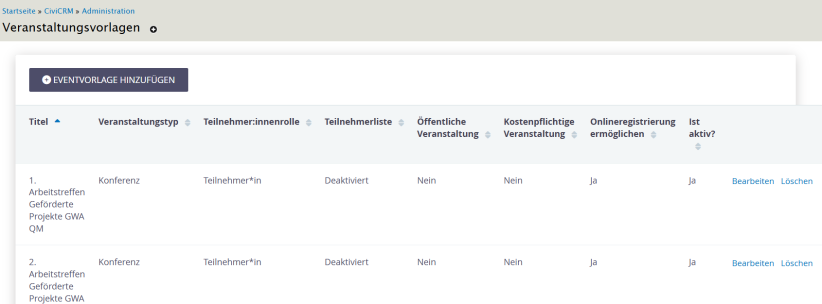
- in der bestehenden Übersicht nachgucken, ob bereits eine passende Veranstaltungsvorlage da ist
- wenn nicht auf "Eventvorlage hinzufügen" klicken
- die Veranstaltungsvorlage ist ähnlich aufgebaut wie richtige Veranstaltungen
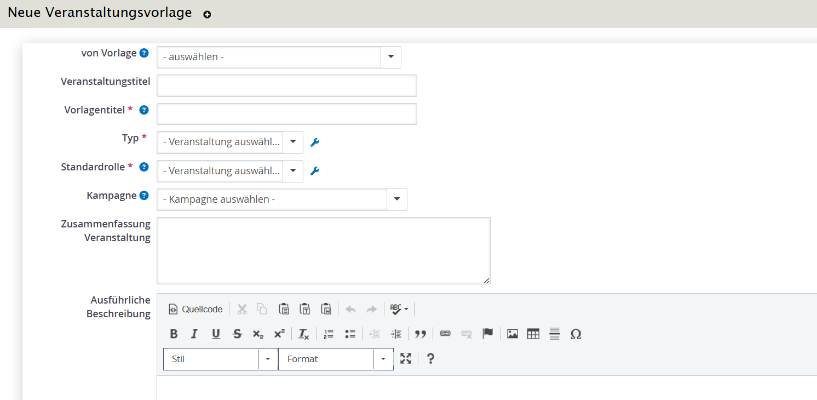
- wenn die Veranstaltungsvorlage ähnlich wie eine andere Veranstaltungsvorlage aussehen soll, kann hier eine bestehende Vorlage ausgewählt werden
- Veranstaltungstitel, Vorlagentitel, Typ und Standardrolle eintragen
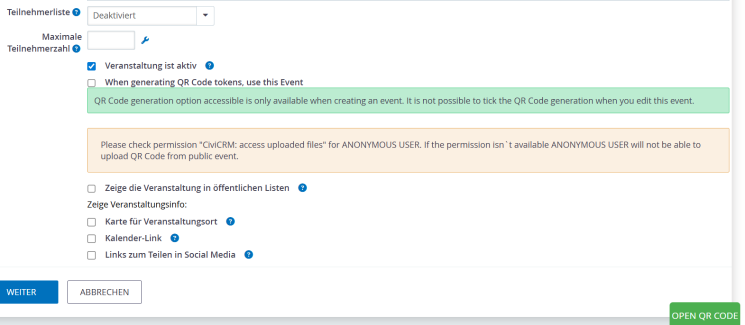
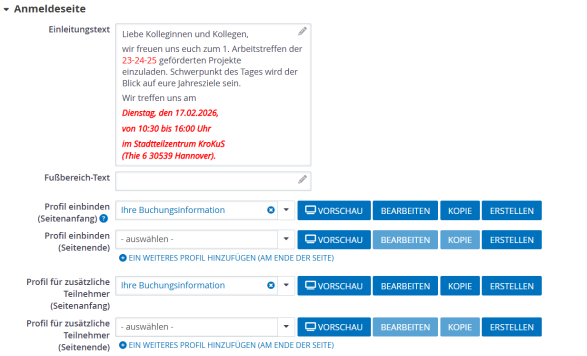
- In der "ausführlichen Beschreibung" steht der Text, der dann auch der Haupttext für die Veranstaltung ist (siehe Beispiel unten

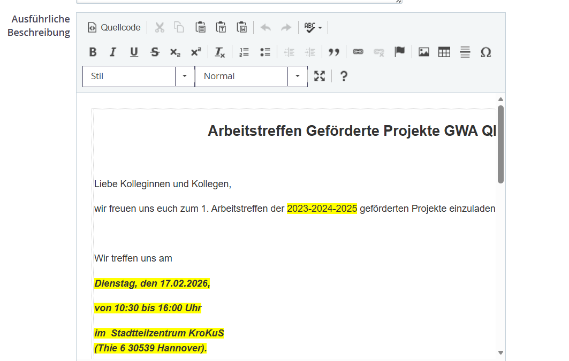
- wenn die Teilnehmer*innen-Liste nicht öffentlich einsehbar sein soll bleibt sie bei "Deaktiviert"
- Die maximale Teilnehmer*innenanzahl kann angegeben werden
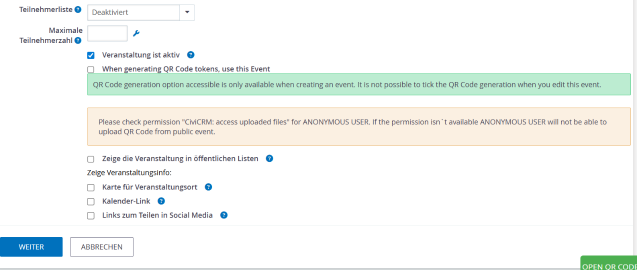
- "Veranstaltung ist aktiv" wird automatisch aktiviert und muss ggf. deaktiviert werden, wenn sie noch nicht aktiv sein soll
- "Zeige die Veranstaltung in öffentlichen Listen" aktuell nicht auswählen
- es können weitere "Veranstaltungsinfos" angezeigt werden, bei Bedarf auswählen
- dann auf "Weiter" klicken

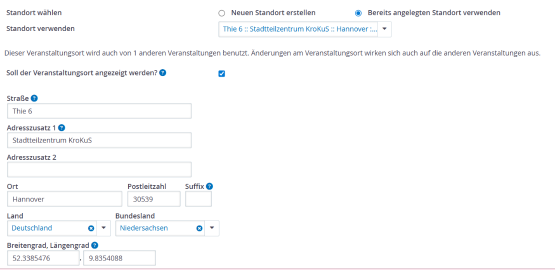
- Jetzt kann der Veranstaltungsort und die Online-Anmeldung bearbeitet werden:
- Veranstaltungsort:
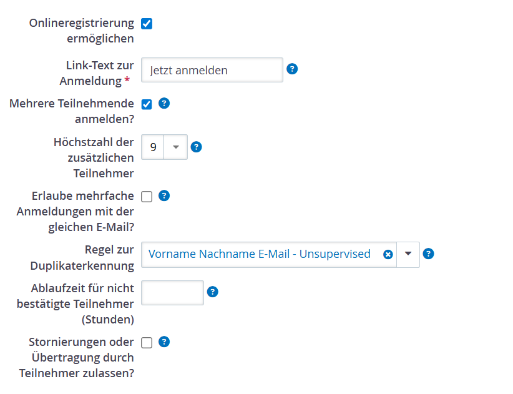
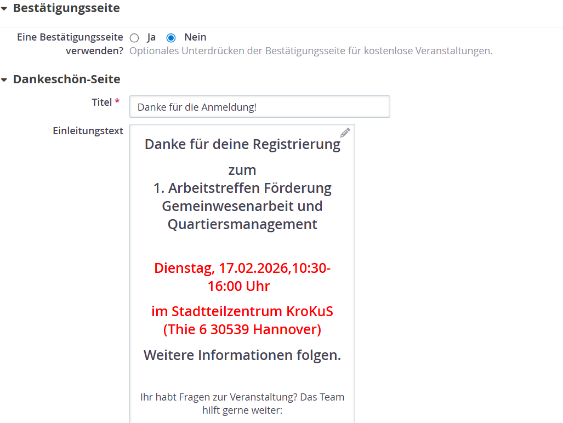
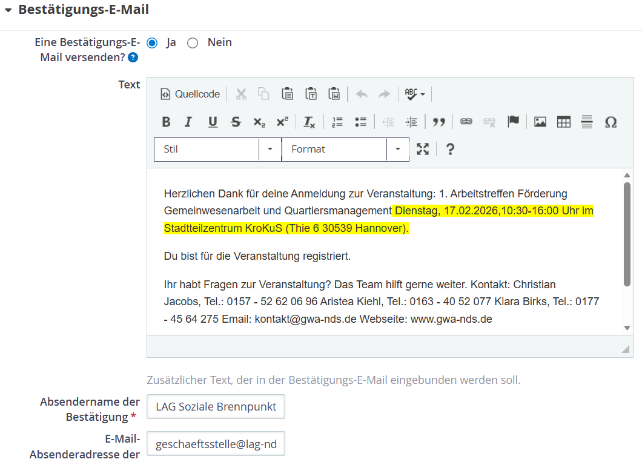
- Online-Anmeldung:
- Wichtig: nicht "Erlaube mehrfache Anmeldung mit der gleichen E-Mail?" anklicken, da dadurch Duplikate entstehen können bzw. wir die Personen nicht erreichen können
- bei Regel zur Duplikaterkennung
- Speichern